
네트워킹 영역에서 데이터 패킷이 한 지점에서 다른 지점으로 이동하는 경로를 이해하는 것은 연결 문제를 진단하고 해결하는 데 중요합니다. 이 목적을 위한 가장 귀중한 도구 중 하나는 traceroute> 리눅스에서 명령. 이번 글에서는 복잡한 내용에 대해 알아보겠습니다. traceroute> 명령을 실행하고 해당 기능과 옵션을 살펴보고 사용법을 설명하는 포괄적인 예를 제공합니다.
Traceroute 소개:
` traceroute`> 명령은 IP 네트워크를 통해 소스에서 대상까지 패킷이 이동한 경로를 추적하는 데 사용되는 네트워크 진단 도구입니다. 소스와 대상 사이의 홉(라우터) 수와 각 홉의 왕복 시간(RTT)을 포함하여 네트워크 경로에 대한 귀중한 통찰력을 제공합니다.
Traceroute의 기본 구문:
`의 기본 구문 traceroute`> 명령은 다음과 같습니다:
traceroute [options] destination>
옵션: 다양한 옵션을 사용하여 Traceroute 명령의 동작을 사용자 정의할 수 있으므로 사용자는 최대 홉 수, 홉당 프로브 수, 각 프로브의 시간 초과와 같은 매개변수를 지정할 수 있습니다.
Traceroute 출력 이해:
실행되면,traceroute>명령은 패킷이 대상에 도달하기 위해 선택한 경로를 나타내는 자세한 출력을 제공합니다. 출력의 각 줄은 경로의 홉을 나타내며 라우터의 IP 주소, 호스트 이름(사용 가능한 경우) 및 프로브의 왕복 시간(RTT)을 표시합니다.
Traceroute에서 사용 가능한 옵션
| 옵션 | 설명 |
|---|---|
| -4 | IPv4 사용 |
| -6 | IPv6 사용 |
| -에프 | 패킷을 조각화하지 않음 |
| -f first_ttl | 첫 번째 TTL 홉에서 시작 리눅스 만들기 |
| -g 게이트 | 게이트를 통해 패킷 라우팅 |
| -m 최대_ttl | 최대 홉 수 설정 |
| -N 문자열로 부동 | IP 주소를 도메인 이름으로 확인하지 마세요. |
| -p 포트 | 대상 포트 설정 |
| -q n쿼리 | 각 홉당 프로브 수 설정 |
| 패키지 | 전체 패킷 길이 |
| -돕다 | 도움말 메시지 표시 및 종료 |
Traceroute 사용의 예:
- 1. 기본 Traceroute 사용법
- 2. Traceroute와 함께 IPv4 사용
- 3. Traceroute와 함께 IPv6 사용
- 4. 패킷을 조각화하지 마십시오
- 5. 특정 TTL(Time To Live)에서 시작
- 6. 게이트를 통해 패킷 라우팅
- 7. 최대 홉 수 설정
- 8. IP 주소 확인 비활성화
- 9. 대상 포트 설정
- 10. 홉당 프로브 수 설정
- 11. 패킷 길이 설정
- 12. 도움말 메시지 표시
1. 기본 Traceroute 사용법
대상에 대한 기본 경로 추적 작업을 수행하려면 다음 명령을 실행하면 됩니다.
traceroute google.com>
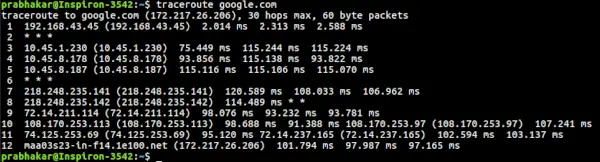
이 명령은 경로를 추적합니다.google.com>경로를 따라 각 홉에 대한 IP 주소와 왕복 시간을 표시합니다.
2. Traceroute와 함께 IPv4 사용
그만큼-4>옵션을 사용하면 사용자가 경로 추적 작업을 수행할 때 IPv4 사용을 지정할 수 있습니다. 이는 IPv4 주소와 관련된 연결 문제나 네트워크 문제를 해결할 때 특히 유용합니다.
통사론:
traceroute -4 google.com>

설명: `를 사용하여 -4`> 옵션인 경우, Traceroute는 목적지까지의 경로를 추적하기 위해 IPv4 주소만 사용합니다. google.com`>
3. Traceroute와 함께 IPv6 사용
반대로 ` -6`> 옵션은 Traceroute 작업에 IPv6 주소를 사용하도록 Traceroute에 지시합니다. 이 옵션은 IPv6 주소 지정을 주로 활용하는 네트워크를 처리할 때 필수적입니다.
통사론:
traceroute -6 google.com>

설명: `를 지정하여 -6`> 옵션인 경우, Traceroute는 IPv6 주소를 활용하여 목적지까지의 경로를 추적합니다. google.com`> .
4. 패킷을 조각화하지 마십시오
` -F`> 옵션은 경로 추적 작업 중 패킷 조각화를 방지합니다. 이는 패킷 조각화와 관련된 네트워크 연결 문제를 해결할 때 유용할 수 있습니다.
통사론:
traceroute -F google.com>

Java 유형 변환 및 캐스팅
설명: `를 사용하여 -F`> 옵션인 Traceroute는 대상까지의 Traceroute 프로세스 중에 패킷이 조각화되지 않도록 보장합니다. google.com`> .
5. 특정 TTL(Time To Live)에서 시작
` -f`> 옵션을 사용하면 사용자가 경로 추적 작업에 대한 시작 TTL(Time To Live) 값을 지정할 수 있습니다. 이 옵션은 기본 시작점이 아닌 특정 홉에서 경로 추적을 시작하려는 경우에 유용합니다.
통사론:
traceroute -f 10 google.com>

설명: `를 제공함으로써 -f`> 옵션 뒤에 TTL 값(예: 10)이 오면, Traceroute는 지정된 홉에서 대상까지 Traceroute 작업을 시작합니다. google.com`> .
6. 게이트를 통해 패킷 라우팅
그만큼-g>옵션을 사용하면 사용자는 Traceroute 작업 중에 특정 게이트웨이를 통해 패킷을 라우팅할 수 있습니다. 이는 진단 목적으로 특정 네트워크 경로를 통해 트래픽을 전달하는 데 유용합니다.
통사론:
traceroute -g 192.168.43.45 google.com>

설명: `를 사용하여 -g`> 옵션 뒤에 게이트웨이 IP 주소가 오면, Traceroute는 지정된 게이트웨이를 통해 패킷을 라우팅하여 목적지에 도달합니다. google.com`> .
7. 최대 홉 수 설정
그만큼-m>옵션을 사용하면 패킷이 대상에 도달하기 위한 최대 홉 수를 설정할 수 있습니다. 기본적으로 최대 TTL 값은 30으로 설정됩니다.
통사론:
내 컴퓨터 화면 크기가 몇이야
traceroute -m 5 google.com>

설명: `를 지정하여 -m`> 옵션 뒤에 원하는 TTL 값(예: 5)을 추가하면 Traceroute는 Traceroute 작업을 대상까지의 최대 5홉으로 제한합니다. google.com`> .
8. IP 주소 확인 비활성화
` -n`> 옵션은 IP 주소를 해당 도메인 이름으로 확인하지 않도록 Traceroute에 지시합니다. 이렇게 하면 DNS 확인 프로세스를 건너뛰어 경로 추적 작업 속도를 높일 수 있습니다.
통사론:
traceroute -n google.com>

설명: `를 사용하여 -n`> 옵션을 사용하면 Traceroute는 대상에 대한 Traceroute 작업 중에 IP 주소를 도메인 이름으로 확인하는 대신 IP 주소를 표시합니다. google.com`> .
9. 대상 포트 설정
그만큼-p>옵션을 사용하면 사용자가 경로 추적 작업 중에 사용할 대상 포트를 지정할 수 있습니다. 기본적으로 대상 포트는 33434로 설정됩니다. 통사론:
traceroute -p 20292 google.com>

설명: `를 제공함으로써 -p`> 옵션 뒤에 원하는 포트 번호(예: 20292)가 오면, Traceroute는 대상에 대한 Traceroute 작업을 위해 지정된 포트를 사용합니다. google.com`> .
10. 홉당 프로브 수 설정
그만큼-q>옵션을 사용하면 사용자는 경로 추적 작업 중에 각 홉으로 전송되는 프로브 수를 설정할 수 있습니다. 기본적으로 홉당 세 개의 프로브가 전송됩니다.
통사론:
traceroute -q 1 google.com>

설명: `를 사용하여 -q`> 옵션 뒤에 원하는 프로브 수(예: 1)를 입력하면 Traceroute는 Traceroute 작업 중에 홉당 지정된 수의 프로브를 대상으로 보냅니다. google.com`> .
11. 패킷 길이 설정
사용자는 `를 사용하여 전체 패킷 길이를 지정할 수 있습니다. packetlen`> 옵션. 기본적으로 Traceroute는 60바이트 패킷을 사용합니다.
노트북 삽입 키
통사론:
traceroute google.com 100>

설명: Traceroute는 패킷 길이 값(예: 100)을 제공하여 대상까지의 Traceroute 작업 중에 지정된 길이의 패킷을 활용합니다. google.com`> .
12. 도움말 메시지 표시
그만큼--help>옵션은 도움말 메시지를 표시하고 종료하여 사용자에게 Traceroute 명령의 사용 및 사용 가능한 옵션에 대한 정보를 제공합니다.
통사론:
traceroute --help>
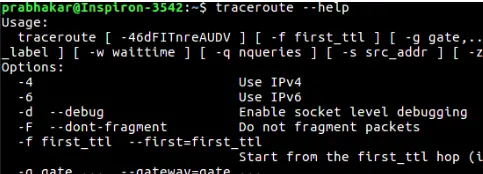
Traceroute의 도움말 표시
설명: 실행함으로써 ` traceroute --help`> 명령을 실행하면 Traceroute는 Traceroute 명령의 사용법과 사용 가능한 옵션을 자세히 설명하는 도움말 메시지를 표시합니다.
결론:
그만큼 traceroute> Linux의 명령은 대상까지의 패킷 경로를 추적하기 위한 다양한 옵션을 제공합니다. 이러한 옵션과 해당 구문을 이해함으로써 사용자는 네트워크 연결 문제를 효과적으로 진단하고 라우팅 문제를 해결할 수 있습니다. IP 버전 지정, 패킷 동작 제어, Traceroute 작업 사용자 정의 등 Traceroute 명령은 네트워크 분석 및 문제 해결을 위한 포괄적인 기능을 제공합니다.